Lupa Password WiFi? Ini Trik Super Gampang Cek di Laptop dalam Sekejap
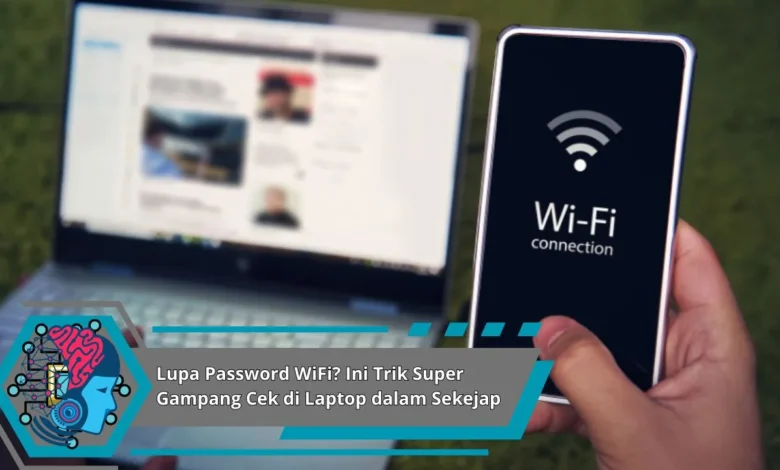
Pernah tiba-tiba butuh koneksi, tapi lupa password WiFi sendiri? Tenang, kamu tidak sendirian. Kabar baiknya, ada beberapa cara praktis yang bisa kamu lakukan langsung di laptop untuk melihat ulang kata sandi jaringan yang pernah tersimpan.
Mengerti Dasar Sandi Wireless di Laptop
Sebelum berjalan, catat jika sandi terekam di setelan wifi telah anda akses sebelumnya. Maknanya, trik yang-akan-kita-bahas berjalan demi jaringan yang sudah tersimpan. Tetap manfaatkan langkah tersebut secara legal dan keamanan.
Langkah Melihat Password Nirkabel di Sistem-Windows
Lewat Panel-Kontrol
Jalankan Control-Panel, pilih Network and Sharing Center. Pilih profil jaringan yang sedang-dipakai, kemudian pilih Wireless Properties. Masuk tab Security dan centang Show characters untuk menampilkan password.


Melalui Terminal CMD
Buka CMD dgn izin Admin. Masukkan netsh wlan show profiles untuk menampilkan kumpulan profil. Selanjutnya ketik netsh wlan show profile name="Nama-SSID" key=clear. Dalam parameter Key Content, kalian akan menemukan kata-sandi dengan teks.
Langkah Menemukan Sandi Wireless di macOS
Penyimpanan-Kunci Access
Akses Keychain, temukan nama jaringan. Tekan double-click entri yang-dimaksud, centang Perlihatkan sandi, selanjutnya ketik akun admin. Usai berhasil, kata-sandi langsung terlihat.
Terminal Alternatif
Pakai Shell serta ketik security find-generic-password –wa "Nama-SSID". Instruksi yang dapat mengembalikan kata-sandi bila otorisasi sesuai.
Langkah Melihat Sandi WiFi di Linux
File Profile
Umumnya DE menyimpan konfigurasi dalam direktori NetworkManager. Jelajahi file di /etc /NetworkManager /system-connections. Lihat kunci psk guna mendapatkan sandi. Kamu kadang memerlukan izin sudo demi mengakses file yang-bersangkutan.
Perintah Shell
Coba nmcli connection show guna mengecek list koneksi. Berikutnya, jalankan sudo cat /etc /NetworkManager /system-connections/SSID. Usahakan-untuk-tidak memublikasikan isi konfigurasi kepada pihak lain.
Saran Privasi Ketika Melihat Kata-Sandi
Gunakan otentikasi ganda faktor pada account penting. Update router menggunakan firmware terbaru. Ubah kata-sandi pada periode dan pakai campuran karakter, angka, serta karakter-khusus. Simpan sandi menggunakan password-manager supaya rapi.
Pemecahan Apabila Password Tak Terlihat
Izin Akses
Verifikasi kamu membuka instruksi dengan izin administrator. Bila-tanpa itu, bagian kata-sandi sering tidak-muncul.
Konfigurasi Rusak
Lakukan hapus profil kemudian sambungkan wifi. Bila berhasil, kata-sandi terkini bakal tersangga kembali.
Opsi Via Halaman Router
Akses dalam router melalui tautan umum misal 192.168.1.1 atau 192.168.0.1. Masuk bagian Nirkabel dan lihat nama-jaringan serta sandi. Segera perbarui kata-sandi jika perlu untuk perlindungan.
Langkah SEO supaya Artikel Tinggi Terindeks
Headline Kuat
Susun judul yang spesifik memuat kata-kunci utama contoh “Lupa Password Nirkabel”. Tambahkan komponen IT supaya kesesuaian meningkat.
Meta Snippet Efektif
Susun meta kurang-lebih 150 karakter yang menggambarkan value serta tindakan, misal: “Pelajari metode cepat cek sandi nirkabel pada komputer pakai teknologi default.”
Link-Dalam dan Struktur Halaman
Sisipkan tautan ke halaman terkait—contoh: panduan keamanan jaringan serta bahasan teknologi router. Gunakan subjudul dan sub-subjudul yang rapi agar mesin-pencari akurat menilai materi.
Pertanyaan-Umum Mengenai Password Wireless
Adakah langkah yang resmi? Betul, asalkan digunakan di jaringan punya pribadi dan secara izin.
Seperti-apa apabila konfigurasi tidak tersedia? Anda butuh reset router atau hubungi pemilik wifi.
Rekap Praktis
- Sistem-Windows:
netsh wlan show profile name="SSID" key=clear. - Mac-OS: Keychain Access atau
security find-generic-password –wa "SSID". - GNU-Linux: lihat
/etc /NetworkManager /system-connectionsmaupunnmcli connection show.
Akhir
Lupa kata-sandi WiFi bukan masalah besar—berkat teknologi bawaan pada Windows, anda dapat mengecek sandi dgn cepat. Selalu menjaga privasi perangkat, aktifkan manajer-sandi, serta update router pada periodik. Bila panduan tersebut berguna, sebar pada kerabat—barangkali mereka ikut perlu.