Optimalkan Pengaturan Data Seluler iPhone untuk Menghemat Kuota Secara Efektif

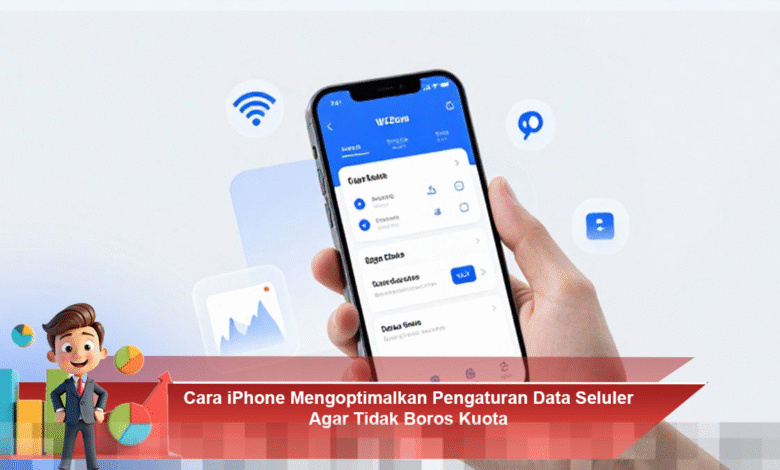
Pengelolaan data seluler di iPhone sering kali dianggap sepele, hanya sekadar menghidupkan atau mematikan koneksi internet. Namun, banyak pengguna merasakan kuota mereka cepat habis meskipun pemakaian terlihat normal. Ini dapat terjadi karena berbagai fitur di iPhone beroperasi secara otomatis di latar belakang, seperti sinkronisasi aplikasi, pembaruan sistem, dan notifikasi. Sistem operasi iOS sendiri cenderung mengutamakan koneksi yang stabil, seringkali tanpa mempertimbangkan penggunaan kuota yang terbatas. Dengan pengaturan yang tepat, Anda masih bisa menggunakan iPhone secara nyaman untuk aktivitas sehari-hari tanpa khawatir kuota cepat habis.
Pahami Penyebab Kuota iPhone Cepat Habis
Sebelum melakukan penyesuaian pada pengaturan, penting untuk memahami faktor-faktor yang dapat menguras kuota Anda. iPhone memiliki ekosistem aplikasi yang aktif, yang secara otomatis memperbarui konten mereka. Fitur-fitur seperti notifikasi, sinkronisasi cloud, dan pembaruan aplikasi dapat menyedot kuota tanpa disadari. Selain itu, beberapa aplikasi terus berjalan di latar belakang, mengonsumsi data meskipun tidak sedang digunakan. Hal ini membuat penggunaan data tampak minimal, tetapi kuota bisa terkuras secara perlahan.
Matikan Background App Refresh untuk Aplikasi Tertentu
Salah satu langkah efektif dalam menghemat kuota adalah dengan mengendalikan fitur Background App Refresh. Fitur ini memungkinkan aplikasi untuk memperbarui konten di latar belakang. Jika tidak dikendalikan, penggunaan kuota dapat meningkat drastis. Untuk menonaktifkannya, buka Pengaturan > Umum > Penyegaran App di Latar Belakang, lalu pilih opsi yang sesuai. Anda bisa menonaktifkan fitur ini sepenuhnya atau hanya untuk aplikasi tertentu yang tidak terlalu penting. Untuk penggunaan sehari-hari, cukup aktifkan fitur ini pada aplikasi yang krusial seperti aplikasi pesan atau navigasi, sedangkan aplikasi hiburan dan belanja sebaiknya dimatikan.
Atur Aplikasi yang Boleh Menggunakan Data Seluler
iPhone memungkinkan pengguna untuk menentukan aplikasi mana yang diizinkan menggunakan data seluler. Ini sangat berguna, terutama bagi Anda yang sering terhubung dengan WiFi di rumah atau kantor. Masuk ke Pengaturan > Seluler, kemudian scroll ke daftar aplikasi. Matikan akses data seluler untuk aplikasi yang kurang penting, seperti aplikasi streaming, pembaruan game, atau aplikasi yang jarang digunakan. Dengan cara ini, aplikasi tersebut hanya akan aktif saat terhubung ke WiFi, sehingga kuota Anda tetap aman.
Aktifkan Mode Data Rendah (Low Data Mode)
Fitur Mode Data Rendah adalah pengaturan krusial yang sering diabaikan. Saat diaktifkan, iPhone akan secara otomatis mengurangi aktivitas latar belakang, menunda sinkronisasi, dan membatasi pembaruan otomatis. Untuk mengaktifkannya, buka Pengaturan > Seluler > Pilihan Data Seluler > Mode Data Rendah. Setelah diaktifkan, konsumsi kuota biasanya akan lebih terkendali, karena sistem iPhone akan lebih efisien dalam mengelola penggunaan data.
Matikan Pembaruan Otomatis untuk App Store dan iOS
Pembaruan aplikasi dan iOS dapat menghabiskan kuota yang signifikan, terutama jika terjadi saat Anda tidak menyadarinya. Pastikan bahwa pembaruan hanya berlangsung saat menggunakan WiFi. Anda dapat memeriksanya dengan masuk ke Pengaturan > App Store, lalu nonaktifkan bagian Unduhan Otomatis jika perlu. Selain itu, jangan lupa untuk memeriksa pengaturan pembaruan iOS sehingga tidak mengunduh file besar saat terhubung dengan data seluler.
Kontrol Kualitas Streaming dan Video Media Sosial
Sumber boros kuota yang paling umum adalah video, terutama resolusi tinggi di platform seperti TikTok, Instagram Reels, YouTube, dan layanan streaming lainnya. Banyak aplikasi secara otomatis memutar video dalam kualitas tinggi ketika koneksi kuat, meskipun menggunakan kuota. Sebagai solusi, masuklah ke pengaturan masing-masing aplikasi dan pilih mode hemat data atau turunkan kualitas video. Sebagai contoh, untuk YouTube, Anda bisa memilih kualitas 480p atau 720p agar tetap nyaman namun lebih hemat. Semakin sering Anda menonton video di luar WiFi, semakin pentingnya pengaturan ini.
Nonaktifkan WiFi Assist Agar Tidak Terkuras Diam-diam
WiFi Assist adalah fitur yang membantu iPhone beralih ke data seluler saat sinyal WiFi lemah. Namun, sering kali pengguna tidak menyadari bahwa iPhone secara otomatis menggunakan kuota saat sinyal WiFi menurun. Untuk menonaktifkannya, buka Pengaturan > Seluler, kemudian scroll ke bagian bawah dan matikan WiFi Assist. Dengan cara ini, iPhone Anda akan tetap terhubung ke WiFi dan tidak secara otomatis beralih ke data seluler.
Batasi Sinkronisasi iCloud Menggunakan Data Seluler
Sinkronisasi iCloud, yang mencakup foto, file, catatan, dan cadangan dapat menguras kuota tanpa terasa, terutama jika Anda sering mengambil foto atau merekam video berkualitas tinggi. Untuk mengatur ini, buka Pengaturan > Apple ID > iCloud dan sesuaikan layanan yang ingin Anda gunakan. Untuk foto, Anda bisa mengatur agar sinkronisasi lebih banyak dilakukan melalui WiFi saja. Dengan cara ini, transfer file besar tidak akan terjadi saat Anda sedang menggunakan data seluler.
Gunakan Statistik Pemakaian Data untuk Evaluasi Mingguan
Agar pengaturan Anda benar-benar efektif, biasakan untuk memeriksa statistik penggunaan data secara rutin. iPhone menyediakan informasi tentang aplikasi mana yang paling banyak menggunakan kuota. Masuk ke Pengaturan > Seluler, kemudian lihat bagian Penggunaan Data Seluler. Jika ada aplikasi yang tidak Anda gunakan tetapi mengonsumsi data tinggi, itu adalah sinyal untuk membatasi aksesnya. Anda juga dapat mereset statistik ini setiap awal bulan untuk pemantauan yang lebih akurat sesuai dengan paket data bulanan Anda.
Terapkan Kebiasaan Digital yang Lebih Hemat
Selain pengaturan teknis, kebiasaan digital juga memainkan peran penting. Hindari membuka konten video secara berlebihan saat tidak terhubung ke WiFi, matikan fitur auto-play, dan gunakan aplikasi pesan dengan pengaturan pengunduhan media secara manual. Melakukan kebiasaan ini akan membantu menjaga penggunaan kuota lebih stabil, terutama bagi pengguna yang aktif sepanjang hari.
Dengan menerapkan pengaturan yang tepat dan mengadopsi kebiasaan penggunaan yang lebih disiplin, Anda dapat mengoptimalkan pengaturan data seluler di iPhone. Mulai dari mematikan fitur Background App Refresh, mengaktifkan Mode Data Rendah, membatasi aplikasi tertentu, hingga mengontrol kualitas video dan sinkronisasi iCloud. Dengan pendekatan yang tepat, iPhone Anda akan tetap berfungsi dengan baik dan efisien tanpa membuat kuota cepat habis di tengah aktivitas sehari-hari.