
Eks Karyawati Alfamart Menuntut Keadilan, Perusahaan Tidak Hadir dalam Proses Mediasi

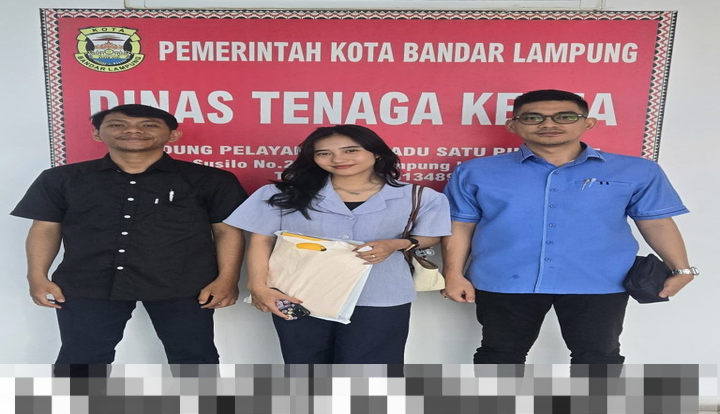
Dalam dunia kerja, setiap karyawan berhak mendapatkan perlakuan yang adil. Namun, realitas sering kali berbeda. Seorang eks karyawati Alfamart, Lilik, kini tengah berjuang untuk menuntut keadilan setelah mengalami pemecatan yang dianggap tidak sah. Kasus ini menyoroti berbagai isu penting terkait hak-hak pekerja, intimidasi di tempat kerja, dan tanggung jawab perusahaan dalam menyelesaikan sengketa. Dalam artikel ini, kita akan mengupas lebih dalam mengenai perjalanan Lilik dalam menuntut keadilan serta tantangan yang dihadapinya ketika perusahaan tidak hadir dalam proses mediasi.
Proses Pemecatan yang Kontroversial
Lilik mengungkapkan bahwa pemecatannya dilakukan tanpa adanya surat peringatan sebelumnya. Hal ini menimbulkan pertanyaan besar mengenai kepatuhan perusahaan terhadap prosedur yang seharusnya berlaku. Lebih mengejutkan lagi, ia diminta untuk menandatangani dokumen yang berisi “Perjanjian Bersama Pengakhiran Hubungan Kerja” tanpa pemberitahuan yang memadai. Kejadian ini menciptakan ketidakpastian dan ketidakpuasan di kalangan karyawan mengenai bagaimana perusahaan memperlakukan mereka.
Intimidasi dan Tekanan dari Pihak Internal
Dalam proses penyelesaian masalahnya, Lilik mengklaim telah mengalami berbagai tekanan dari dalam perusahaan, termasuk dugaan intimidasi yang berasal dari tim hukum perusahaan. Ia mengungkapkan bahwa ada ancaman serius yang dihadapi jika menolak untuk memenuhi permintaan tertentu terkait kasus internal. Hal ini menunjukkan bahwa perlindungan terhadap karyawan dalam situasi konflik sering kali tidak memadai, dan dapat menyebabkan ketakutan yang mendalam bagi individu yang berjuang untuk haknya.
Langkah Hukum yang Diambil
Untuk mencari keadilan, Lilik didampingi oleh kuasa hukumnya dari Kantor Hukum Surya Nusantara yang dipimpin oleh Satrya Surya Pratama, S.H., M.H. Mereka telah mengajukan aduan kepada Dinas Tenaga Kerja Kota Bandar Lampung untuk menyelesaikan hubungan industrial sesuai dengan UU No 2 Tahun 2004 tentang Penyelesaian Perselisihan Hubungan Industrial. Namun, sayangnya, PT. Sumber Alfaria Trijaya tidak hadir dalam panggilan mediasi yang dijadwalkan pada hari Senin, 20 April 2026.
Kehadiran Pihak Teradu yang Mengkhawatirkan
“Hari ini seharusnya menjadi agenda mediasi, tetapi pihak teradu tidak hadir dan tidak memberikan konfirmasi sebelumnya. Kami datang sesuai jadwal pukul 10.00 WIB, namun setelah menunggu lebih dari satu jam, kami meminta agar dibuatkan berita acara untuk mendokumentasikan ketidakhadiran mereka. Kami berharap Dinas Tenaga Kerja dapat menjadwalkan ulang mediasi dengan mengirimkan undangan baru,” tegas Satrya.
Harapan untuk Proses Mediasi yang Adil
Satrya menegaskan harapannya agar agenda mediasi yang akan datang dapat dilaksanakan dengan kehadiran kedua belah pihak. Hal ini penting agar proses penyelesaian sengketa dapat berjalan sesuai dengan mekanisme hukum yang berlaku. Keterlibatan aktif dari kedua pihak sangat diperlukan untuk mencapai resolusi yang adil dan memuaskan bagi semua pihak yang terlibat.
Pentingnya Komitmen terhadap Proses Hukum
“Apabila undangan berikutnya tidak dihadiri lagi, hal itu dapat diartikan sebagai bentuk pengabaian terhadap proses hukum yang sedang berlangsung. Ini bukan hanya merugikan pihak penggugat, tetapi juga menciptakan preseden buruk bagi perusahaan dalam hal tanggung jawab sosialnya terhadap karyawan,” tambahnya dengan tegas.
Implikasi dari Kasus Ini
Kasus Lilik menjadi contoh nyata mengenai tantangan yang sering dihadapi oleh karyawan dalam menuntut hak-haknya. Ketidakhadiran perusahaan dalam proses mediasi bukan hanya mencerminkan sikap tidak bertanggung jawab, tetapi juga dapat memperburuk citra perusahaan di mata publik. Karyawan yang merasa tidak diperlakukan dengan adil cenderung kehilangan kepercayaan kepada manajemen dan dapat berdampak negatif terhadap morale tim secara keseluruhan.
Pentingnya Perlindungan bagi Karyawan
Di tengah persaingan yang ketat di dunia bisnis, perusahaan seharusnya tidak mengabaikan pentingnya perlindungan hak-hak karyawan. Beberapa langkah yang dapat diambil untuk mencegah terjadinya situasi serupa di masa depan antara lain:
- Menegakkan kebijakan yang jelas terkait pemecatan dan prosedur disipliner.
- Menyediakan pelatihan bagi manajemen tentang etika dan tanggung jawab sosial.
- Menjalin komunikasi yang baik antara manajemen dan karyawan.
- Membentuk saluran pengaduan yang aman bagi karyawan yang merasa terintimidasi.
- Berkomitmen untuk hadir dalam setiap proses mediasi yang dijadwalkan.
Kesimpulan Awal
Penting bagi setiap perusahaan untuk memahami bahwa keadilan bagi karyawan bukan hanya sekadar kewajiban hukum, tetapi juga merupakan bagian dari tanggung jawab moral dan sosial mereka. Kasus Lilik menyoroti perlunya perhatian lebih terhadap perlindungan hak-hak pekerja, serta pentingnya kehadiran perusahaan dalam proses penyelesaian sengketa. Dengan demikian, diharapkan agar kejadian serupa tidak terulang di masa mendatang, dan setiap karyawan dapat bekerja dalam lingkungan yang adil dan penuh penghargaan.
